Um Ihnen die Planung zu erleichtern stehen Ihnen im BusinessPlanner pro Position mehrere Planungswerkzeuge zur Verfügung.
Mittels F6 oder Klick auf den Gridsplitter können diese aktiviert und eingeblendet werden.
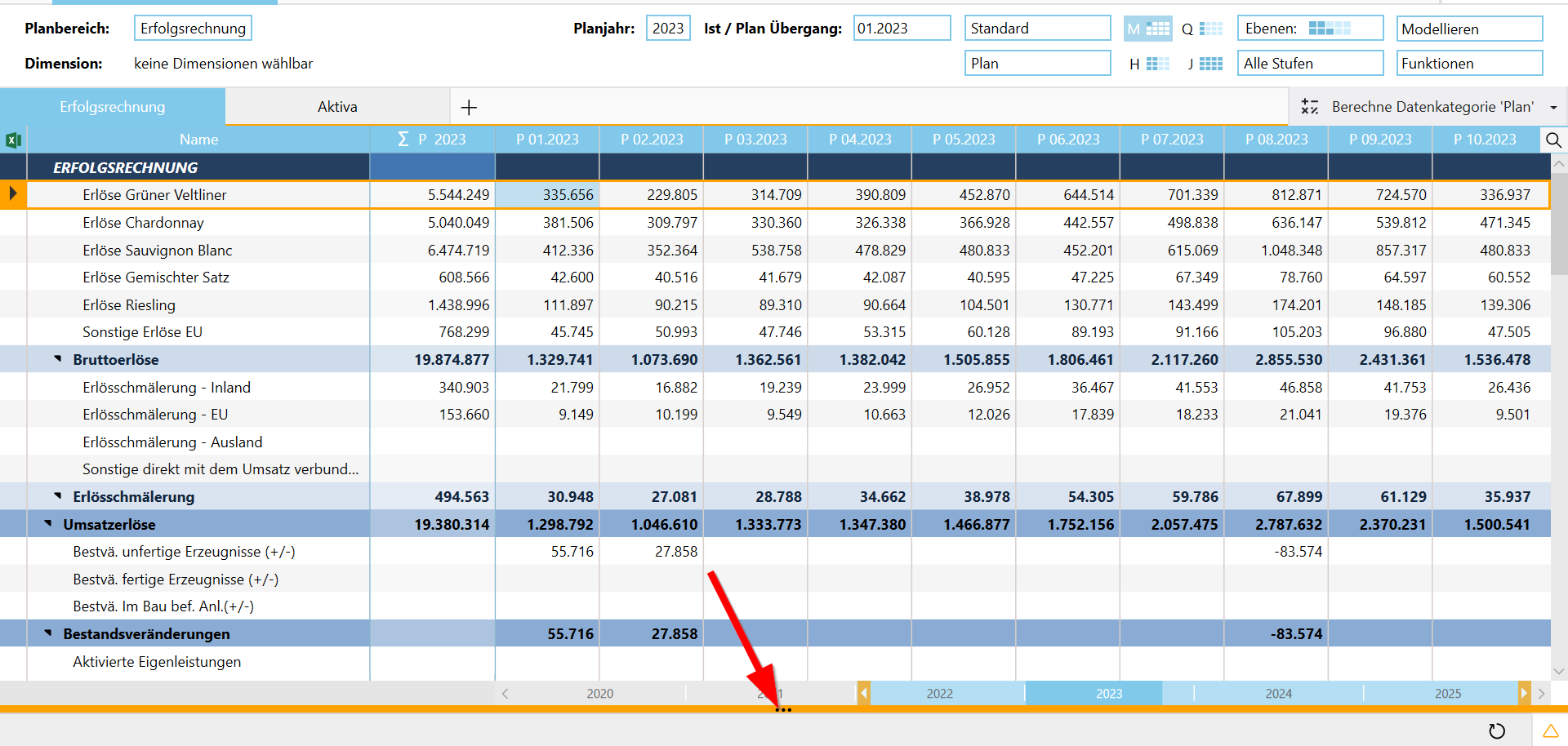
Hinweis: Pro Position kann immer nur ein Planungswerkzeug (=Assistent Aktuelle Position, Menge mal Preis, Externer Datenzugriff und Formel) verwendet werden.
Eine "Mehrfachbelegung" ist nicht möglich. Die Option Zahlungsziel ist nur in der Erfolgsrechnung wirksam. Die Option Zinsen nur in der Bilanz und Finanzplan.
Datenintegration mittels Excelzugriff
Mit der Verwendung des aktualisierbaren Datenzugriffs können Sie Teile der Planung aus Excel dynamisch in die Planung integrieren. Beispielsweise für Absatzplanungen oder andere Formen von Detailplanungen die von Fachabteilungen erstellt werden.
Um den Excelzugriff zu aktivieren, markieren Sie die gewünschten Position und wählen Sie den Excelzugriff aus der Liste der Planwerkzeuge aus.
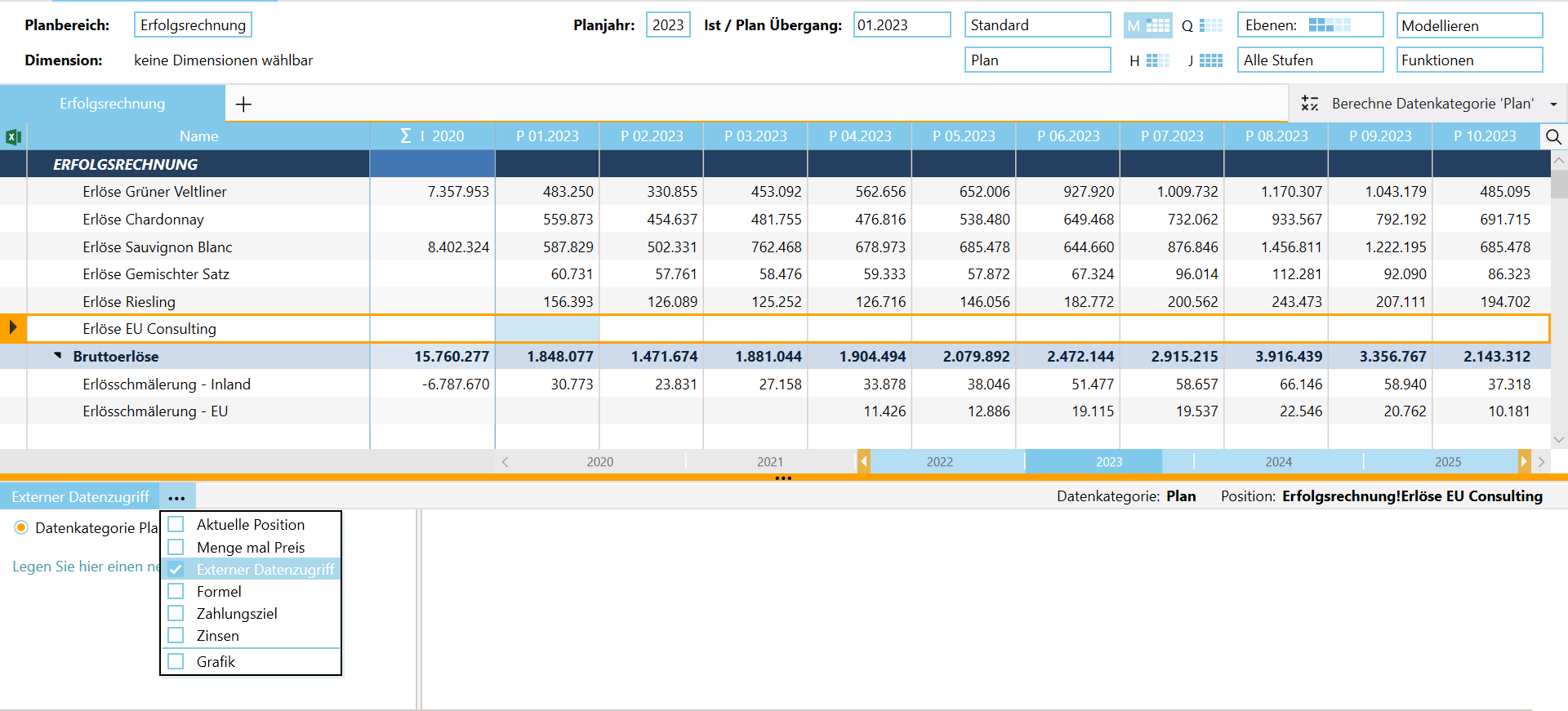
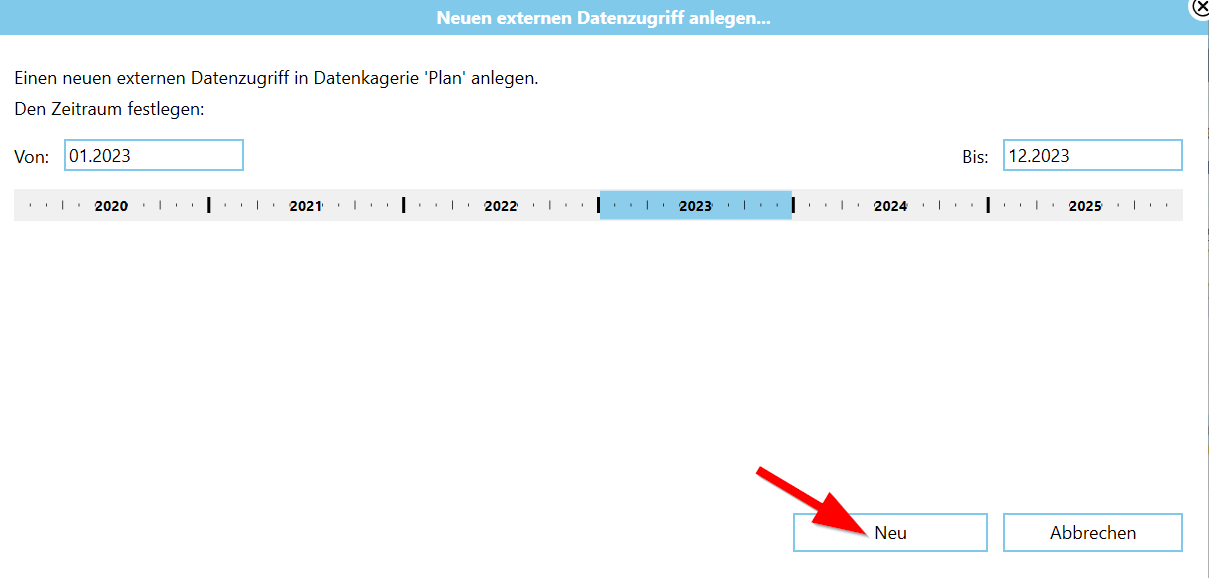
Klicken Sie anschließend auf "Legen Sie hier einen neuen Excel Datenzugriff an". Definieren Sie den Zeitraum (von/bis) und klicken Sie auf Neu.
Mittels  wählen Sie die Exceldatei aus.
Hinweis: Sie können sich entweder auf die Tabellennummer oder einen vergebenen Tabellennamen beziehen. Die Zeile ist daher kontextsensitiv - bitte achten Sie auf Groß/ Kleinschreibung.

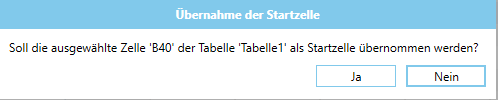
Über die Schaltfläche  öffnen Sie die hinterlegte Datei im Excel. Klicken Sie doppelt auf die Zelle ab der die Werte
  oder
oder  übernommen werden sollen und bestätigen Sie die Abfrage.
Nachdem Sie den gewünschten Divisor und die Währung gewählt haben, können Sie die Werte mittels  in das Grid übernehmen.
Weitere Optionen
Wählen Sie aus ob der externe Datenzugriff nur für die aktuelle Datenkategorie oder für alle Datenkategorien angezeigt wird.


Sie können den externen Datenzugriff auch deaktiveren. Sobald Sie die die Checkbox  aktivieren, wird abgefragt ob die vorhandenen Werte gelöscht werden sollen.

Die hinterlegten Einstellungen bleiben bestehen; damit kann der Excelzugriff jederzeit (re)aktiviert werden.
Die Werte des Excelzugriff aktualisieren Sie über Funktionen  (für die aktuell angezeigte/ ausgewählte Datenkategorie) bzw.
  (für alle vorhandenen Datenkategorien).
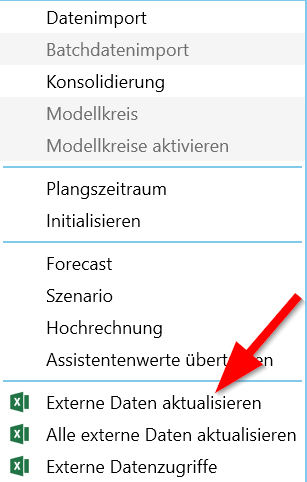
Einen Auflistung der vorhandenen Excelzugriffe erhalten Sie über Funktionen 
