Um eine neue Datenkategorie anzulegen oder zu kopieren, öffnen Sie unter Modellieren den Unterpunkt Datenkategorie.
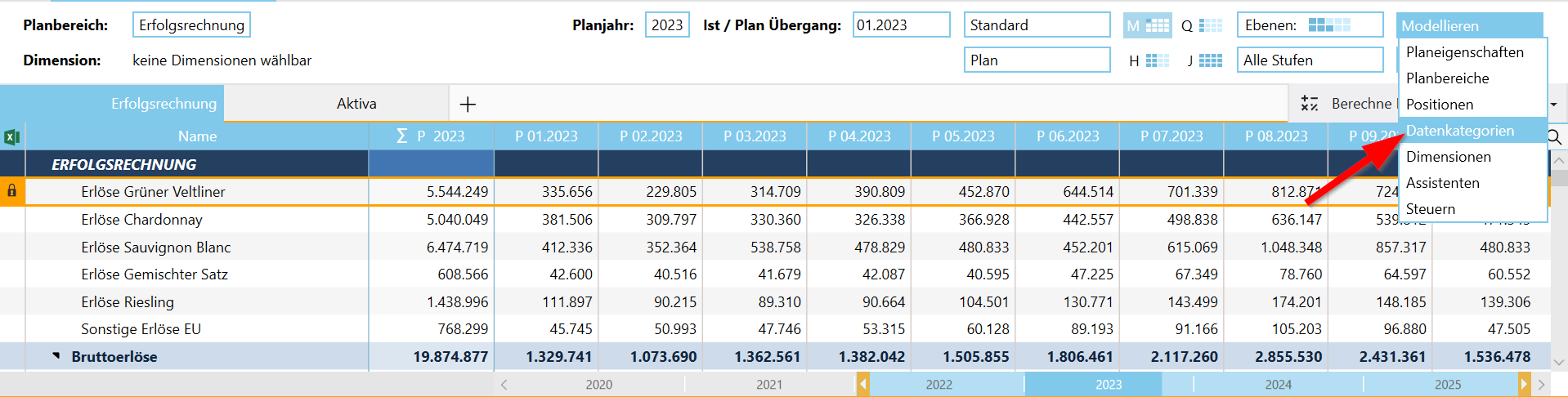
Hier können Sie neue Datenkategorien anlegen oder bestehende duplizieren.
Icons Datenkategorien modellieren
 /
/ Legt eine leere Datenkategorie an.
 /
/ Löscht die ausgewählte Datenkategorie.
 Dupliziert die ausgewählte Datenkategorie (Werte, sowie der Berechnungsbeginn werden von der Quell-Datenkategorie übernommen)
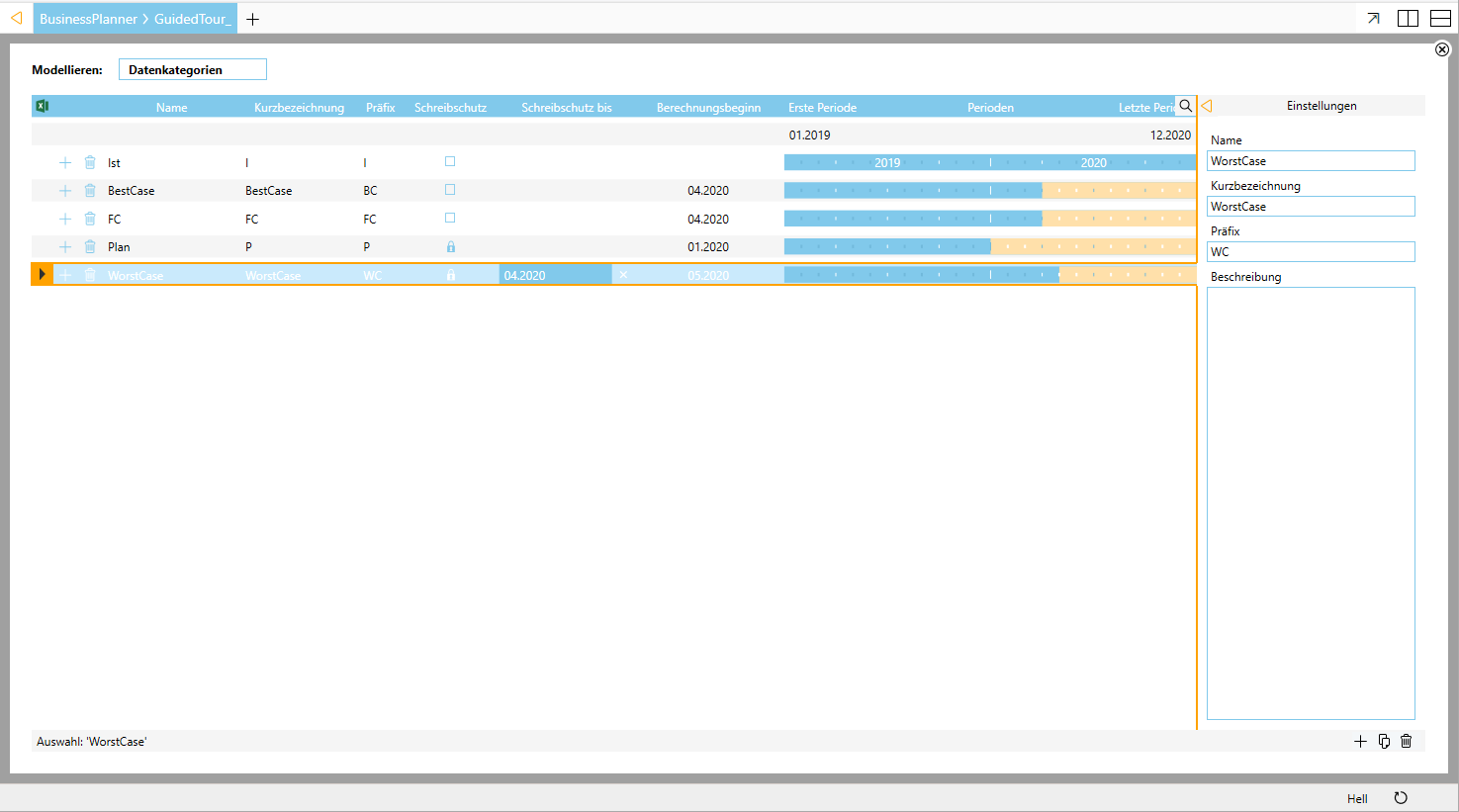
Vergeben Sie die gewünschten Bezeichnungen für die neue Datenkategorie.
Der Name der Datenkategorie wird im BusinessPlanner, sowie im Reporting angezeigt, auf die Kurzbezeichnung beziehen Sie sich im Datenimport und der Präfix wird für die Spaltenüberschrift im Arbeitsbereich angezeigt.
Möchten Sie eine Datenkategorie schreibschützen, aktivieren Sie einfach die Checkbox in der Spalte Schreibschutz. Nach aktivieren der Checkbox „Schreibschutz“ können die Werte nicht mehr gelöscht oder verändert werden.
Um den Berechnungsbeginn (Übergang der Ist- auf die Plandatenkategorie) zu setzen bzw. zu verändern klicken Sie in die Spalten Berechnungsbeginn und wählen das gewünschte Monat aus.
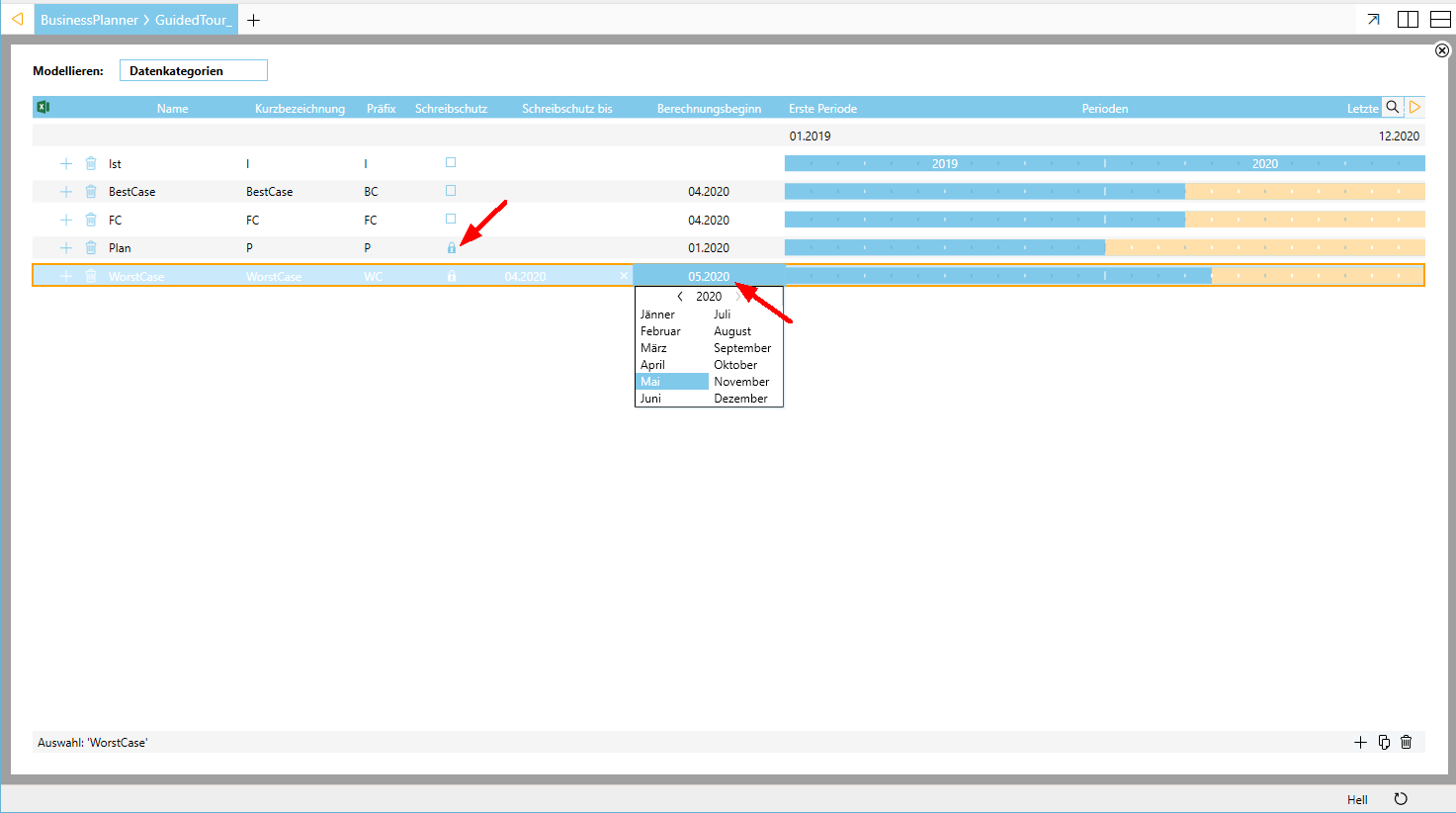
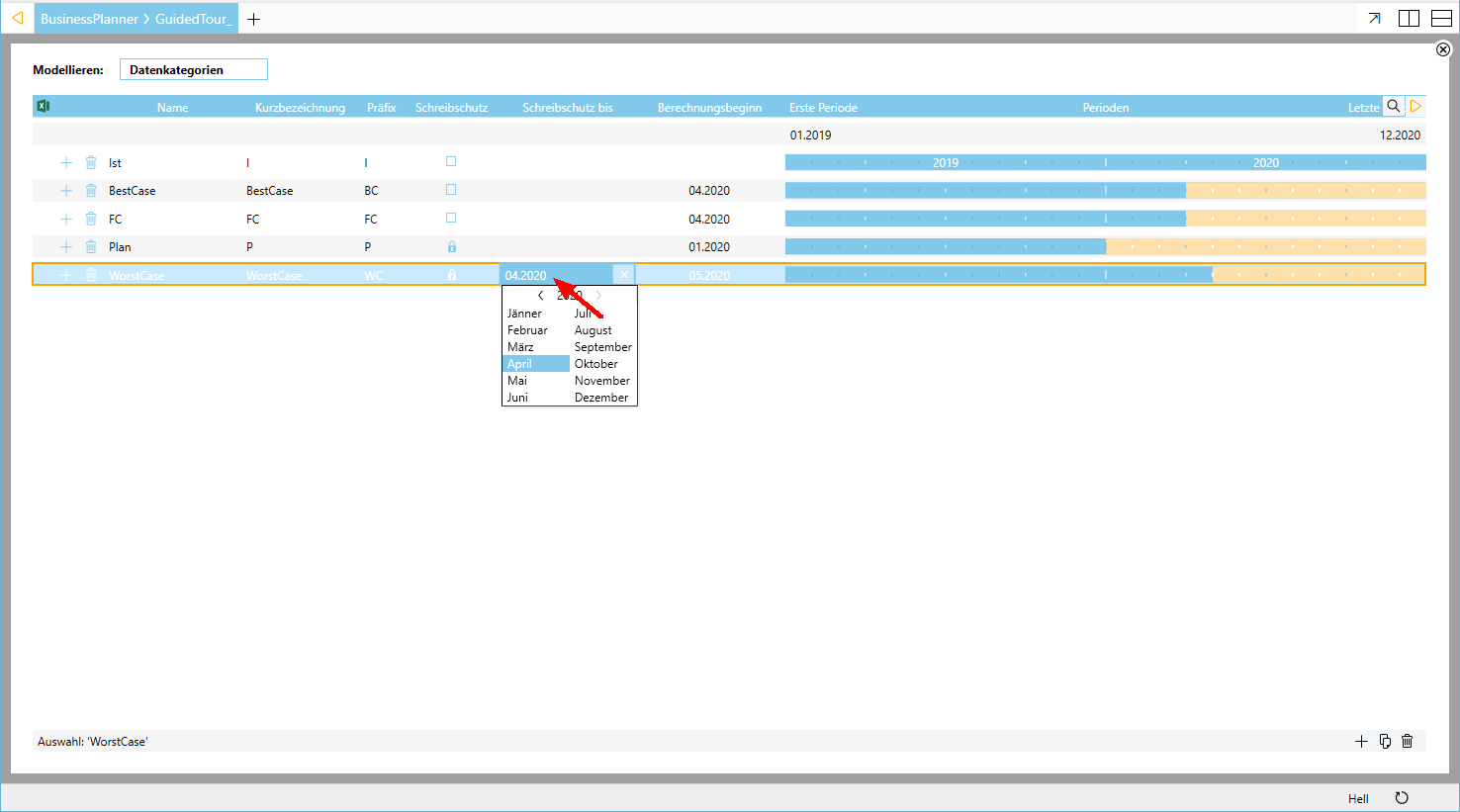
Sie können auch nur bestimmte Perioden schreibschützen - hierfür wählen Sie das gewünschte Datum unter "Schreibschutz bis" aus.
Die Bezeichnungen können Sie jederzeit in den Einstellungen ändern. Klicken Sie auf  um die Einstellungen einzublenden bzw.
  um diese wieder auszublenden.
Der Schreibschutz wird auch im Arbeitsbereich angezeigt. Ist eine Datenkategorie komplett schreibgeschützt, wird das Schreibschutz Icon in rot, sind nur gewisse Perioden schreigeschützt, wird das Icon in schwarz dargestellt.
