Werteeingabe
Es gibt unterschiedliche Möglichkeiten für die Werteerfassung im BusinessPlanner: abhängig von Planbereich und Datenkategorie.
In der Erfolgsrechnung können die Werte in allen Datenkategorien direkt in der entsprechenden Position, im gewünschte Monat erfassen.

Ist die Erfassung nicht möglich, wird dies über das  Icon angezeigt. Bewegen Sie die Maus über das Icon um die Ursache für den Schreibschutz zu eruieren.

Hinweis: Mögliche Ursachen für einen Schreibschutz sind Formeln, eine eingehende Verknüpfung (wird die Position mittels Investion-, Kredit- oder Personalassistent verwendet, zeigt auch eine Verknüpfung auf die Position)
oder ein echter Schreibschutz (dieser kann unter Modellieren: Positionen gesetzt/ aufgehoben werden).
In der Bilanz ist die Erfassung abhängig von der Datenkategorie. Da die Berechnung von Ist- und Plandaten unterschiedlich erfolgt.
In der Standardansicht sind die Bewegungszeilen in der Bilanz ausgeblendet. Über die Standzeilen können die Bewegungen erfasst werden.

Über das Pulldownmenü können natürlich die Ebenen eingeblendet und die Werte auch bilanzseitig direkt in der Positon erfasst werden.

Natürlich können Sie für die Werteerfassung auch den Assistenten für die aktuelle Position, Formeln, Excelzugriff etc verwenden!
Berechnung von Ist- und Plandaten im BusinessPlanner
Die Berechnung der Werte erfolgt in der Bilanz unterschiedlich; je nachdem ob es sich um Ist- oder Plandaten handelt.
Die Berechnung starten Sie mit F9 bzw. Strg F9 oder mittels Klick auf 
Sie können dieses Menü aufklappen und nur die in der Ansicht ausgewählte Plandatenkatgorie berechnen. 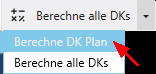
Die Auswahl wird solange gespeichert, bis wieder "Berechne alle DKs" ausgewählt wird.
F9 berechnet die aktuell ausgewählte/ angezeigte Plandatenkategorie.
Strg F9 berechnet alle Datenkategorien.
Istdaten
In der Bilanz sind die Standzeilen die fixe Größe, daher können die Istdaten bilanzseitig auch nur auf Standzeile zugeordnet werden bzw. ist auch die manuelle Eingabe der Istdaten nur auf den Standzeilen möglich.
Je nach Position werden die Istdaten aus der GuV in den Zugangszeilen dargestellt und unter Berücksichtigung des monatlichen Stands muss die Differenz aus beiden Werte der Zahlung entsprechen.

Beispiel: Der Stand von 978.979,23 + den Zugängen aus der GuV 1.211.041,85 ergibt unter Berücksichtigung des Stands von 1.055.902,31 die Zahlung von 1.134.118,77
978.979,23 + 1.211.041,85 - 1.055.902,31 = 1.134.118,77
Die Bewegungszeile Investitionen errechnen sich aus der Differenz der aufeinanderfolgenden Monate.

Plandatenkategorien
Im Unterschied zu den Istdaten wird der Stand in allen Plandatenkategorien errechnet. Auf Basis des letzten Iststands wird, unter Berücksichtigung der aus der GuV kommenden Werten, der gesetzten Planungsparameter (Lagerreichweite, Zahlungsziele,..) und der in der Bilanz erfassten Werte in den Bewegungszeilen (zB Investition), der neue Stand berechnet.

Beispiel: Der letzte Iststand (12.2019) beträgt 1.575.618,- hinzu kommen die Zugänge aus der GuV (01.2020) von 2.160.529,23.
Durch das hinterlegte Zahlungsziel von 60 Tagen wird der Zugang im Monat 01.2020 im März 2020 zahlungswirksam.
Der letzte Iststand wird auch mit 60 Tagen abgebaut, allerdings unter Berücktigung und Gewichtung der Zugänge. Weiterführende Informationen finden Sie hier.
Sind keine Planungparameter hinterlegt, wird der letzte Iststand (ab dem gesetzten Berechnungsbeginn) in die Plandatenkategorie übernommen und über den gesamten Zeitraum fortgeschrieben.
Berechnen im Sichtbereich
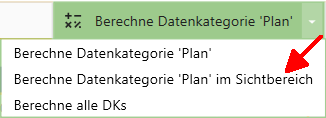
Bei sehr großen Plänen kann es sinnvoll sein, die Berechnung für kurze Zeit auf den Sichtbereich -dh die eingeblendeten Monate- einzuschränken um die Berechnung zu Beschleunigen. Bitte beachten Sie, dass diese Option nur sehr eingeschränkt genutzt werden sollte (zB um eine Projektplanung durchzurechnen); eine Vollständige und korrekte Ermittlung von Finanzplan, CF etc kann nur über die "normale" Berechnung gewährleistet werden.
Aus diesem Grund muss diese Berechnungsoption zuerst in den Einstellungen aktiviert werden:
